Appearance
📑 SOP Penyusunan Anggaran Bulanan Marketing
Divisi: Marketing & Desain Grafis
Aplikasi / Dokumen SSOT: Google SpreadsheetAnggaran Marketing 2026
Frekuensi: Bulanan (Disusun pada H-5 sebelum awal bulan berjalan)
Penanggung Jawab (PIC): Staf Marketing & Graphic Designer
Pihak Terkait: Finance (Pengisian Akun COA) & General Manager / Owner (Approval)
1. Peta Alur Kerja (Workflow Diagram)
Penyusunan anggaran pemasaran bulanan berfokus murni pada Pengeluaran Tunai (Cash Out) untuk mendukung operasional kampanye, periklanan, promosi lokal, dan kebutuhan cetak outlet.
mermaid
flowchart TD
    Start([H-5 Akhir Bulan: Persiapan Anggaran]) --> Duplicate[1. Duplikasi Tab 'Template - Anggaran']
    Duplicate --> Rename[2. Ganti Nama Tab Jadi 'Anggaran - Bulan Tahun']
    Rename --> SetDate[3. Atur Periode: Sel C4 Tanggal Mulai & C5 Tanggal Akhir]
    SetDate --> PlanCash[4. Isi Kebutuhan Tunai: Paid Media, LSM, Event, Konten]
    PlanCash --> SkipNonCash[5. SKIP Bagian Non-Cash / COGS & Loyalty]
    SkipNonCash --> HandoverFinance[6. Serahkan ke Bagian Finance untuk Mapping COA]
    HandoverFinance --> Approval[7. Review & Approval Manajemen / Owner]
    Approval --> Ready([Anggaran Fiks: Siap Menjadi Acuan Kas Keluar])
2. Prinsip Dasar & Batasan Tanggung Jawab
IMPORTANT
Aturan Keras Pembagian Tanggung Jawab (Marketing vs Finance):
- Tugas Marketing: Menentukan pos kebutuhan program, estimasi nominal anggaran (Rp), persentase alokasi, dan keterangan justifikasi (misal: "15x tent card A6, rompi seragam parkir").
- Tugas Finance (Bukan Marketing): Mengisi kolom Chart of Accounts (COA) atau nama akun akuntansi (seperti Beban Iklan dan Pemasaran, Beban Promosi, dll). Staf marketing dilarang mengubah kode akun tanpa koordinasi finance.
- Anggaran Non-Cash Dilewati (Skip): Bagian Non-Cash (seperti COGS Giveaway, Barter Influencer, Diskon Member) untuk saat ini DI-SKIP DULU dalam lembar anggaran aktif; fokus marketing adalah kontrol ketat terhadap dana tunai (Cash Out).
3. Struktur Lembar Anggaran (Master Template)
Master acuan seluruh anggaran bulanan berada pada tab Template - Anggaran.
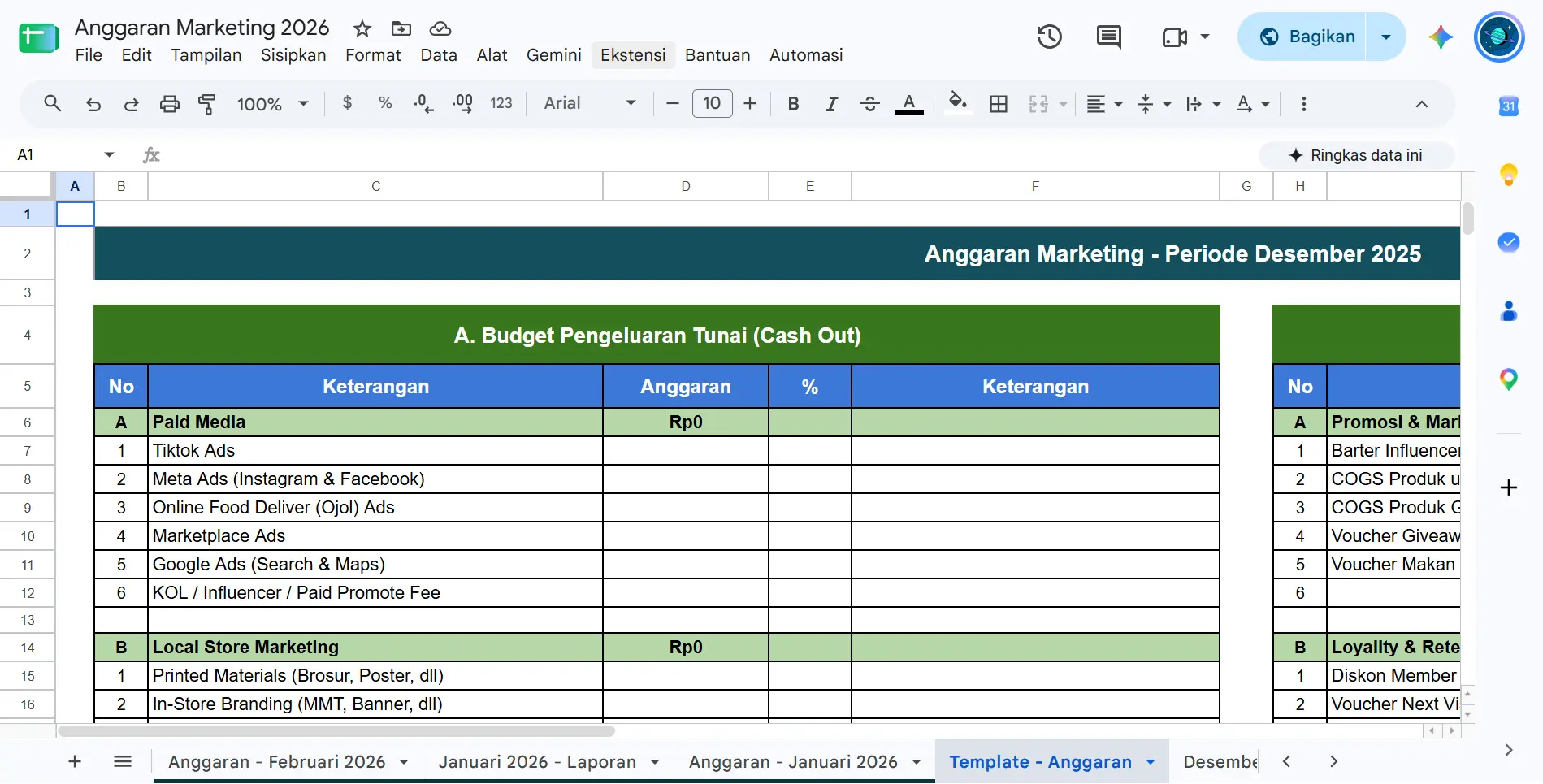
A. Komponen Pengeluaran Tunai (Cash Out)
| No | Kategori Pos Anggaran | Contoh Rincian Kebutuhan | Deskripsi / Justifikasi Marketing |
|---|---|---|---|
| A | Paid Media (Iklan Berbayar) | Meta Ads (IG/FB), TikTok Ads, Google Ads (Search & Maps), Ads Ojol | Budget harian iklan digital dan biaya jasa/fee KOL atau influencer promosi. |
| B | Local Store Marketing (LSM) | Printed Materials (Brosur, Kartu Member, Tent Card, Menu Box), Banner/MMT | Materi cetak fisik outlet, peremajaan signage display, dan branding visual meja kasir/dine-in. |
| C | Event & Activation | Sponsorship lokal, lomba mewarnai, gathering komunitas, seragam event | Pengadaan hadiah, perlengkapan stand, dan sewa tempat/alat jika mengadakan aktivasi resto. |
| D | Produksi Konten & Perlengkapan | Properti syuting video TikTok/Reels, lighting, mic wireless, bahan tester | Pengeluaran kecil untuk kebutuhan studio kreatif dan aset konten media sosial. |
4. Langkah demi Langkah Pembuatan Anggaran Bulan Baru
Langkah 1: Gandakan Tab Template
- Buka spreadsheet Anggaran Marketing 2026.
- Geser bilah tab bawah ke tab
Template - Anggaran. - Klik kanan pada tab
Template - Anggaran→ pilih Duplikasikan (Duplicate). - Klik dua kali pada tab salinan baru tersebut, lalu ubah namanya dengan format baku:
Anggaran - [Nama Bulan] [Tahun]
Contoh penamaan yang benar:Anggaran - Oktober 2026atauAnggaran - November 2026.
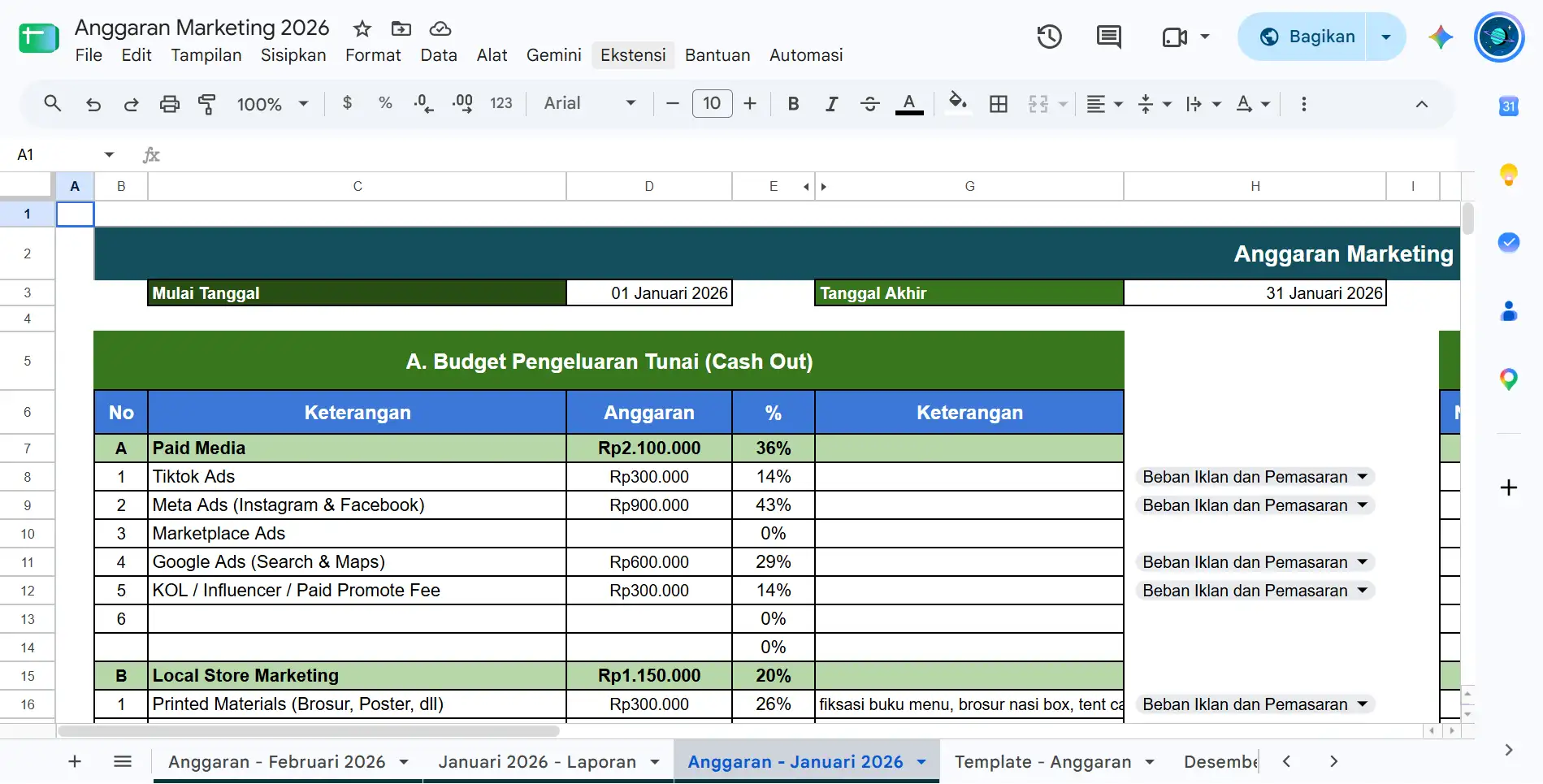
Langkah 2: Set Tanggal Periode
- Masuk ke sel
C4(Mulai Tanggal): Ketik tanggal awal bulan dengan format teks lengkap (misal:01 Oktober 2026). - Masuk ke sel
C5(Tanggal Akhir): Ketik tanggal akhir bulan (misal:31 Oktober 2026).
Langkah 3: Input Anggaran Tunai & Keterangan
- Pada tabel A. Budget Pengeluaran Tunai (Cash Out):
- Isi kolom Anggaran (Rp) pada setiap baris item yang relevan.
- Isi kolom Keterangan dengan rincian fisik/vendor (misal: Cetak 500 pcs brosur nasi box, paket Meta Ads 30 hari).
- Biarkan formula persentase (
%) terhitung secara otomatis.
- Bagian Kanan (Non-Cash): Jangan mengisi tabel non-cash, biarkan kosong atau dilewati sesuai arahan operasional.
Langkah 4: Koordinasi dengan Bagian Finance
- Setelah seluruh nominal terisi dan total anggaran terhitung di baris bawah, kirimkan tautan sheet ke tim Finance melalui WhatsApp.
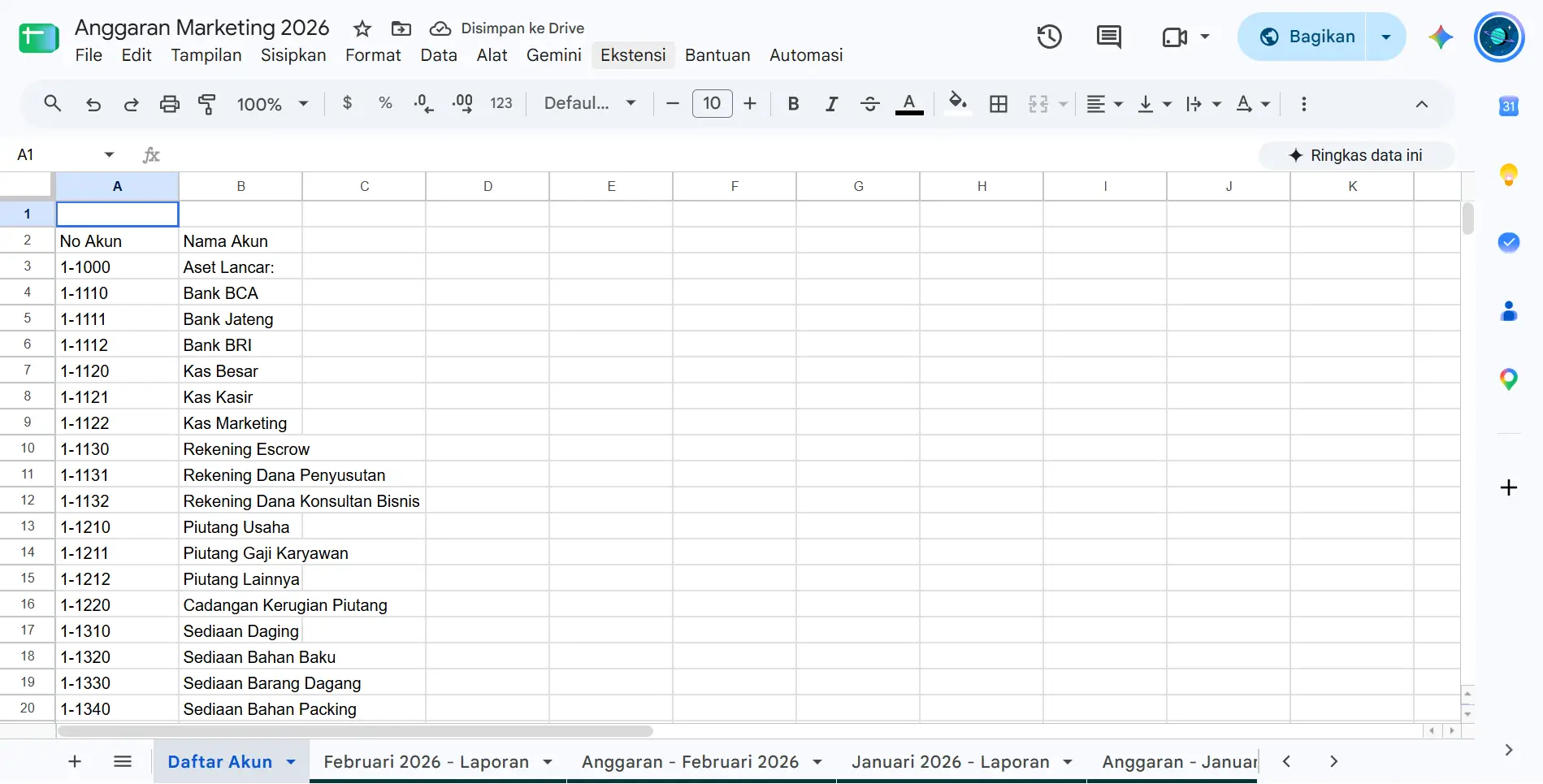
- Tim Finance akan memilih nama akun pada kolom dropdown Keterangan / Akun COA (merujuk pada tab
Daftar Akun).
Langkah 5: Approval & Arsip
- Ajukan lembar anggaran kepada General Manager / Owner untuk persetujuan alokasi dana kas marketing bulan tersebut.
- Setelah disetujui, total dana ini menjadi pagu batas atas kas marketing yang akan dicairkan secara bertahap ke buku kas operasional.