Appearance
📋 SOP Perencanaan & Eksekusi Daily Action Plan (DAP)
Platform Resmi: okr.ayamgorengpakcipto.com
Target Pengguna: Seluruh Staf Kantor/Outlet, Leader Divisi, dan Supervisor (SPV)
Level Kewenangan: Staf Operasional (Penyusun & Eksekutor) & Supervisor (Penilai & Approver)
Siklus Rutinitas: Perencanaan Mingguan (Sabtu) & Eksekusi Harian (Senin–Sabtu)
🧭 1. Filosofi Daily Action Plan (DAP) & Siklus Mingguan
Daily Action Plan (DAP) adalah sistem pemandu kerja harian di RM Ayam Pak Cipto yang memastikan setiap jam kerja staf teralokasi secara produktif dan berkontribusi langsung pada pencapaian target Key Result (KR) OKR perusahaan.
DAP bukan sekadar daftar tugas (to-do list), melainkan kontrak komitmen kerja mingguan antara staf dan atasan langsung yang diverifikasi melalui bukti otentik.
mermaid
flowchart TD
    A["1. Setup Jam Kerja & Libur Mandiri<br>(Tab Setup - Profil Staf)"] --> B["2. Penyusunan Rencana Minggu Depan<br>(Tab Rencana - Deadline Sabtu 17.00 WIB)"]
    B --> C["3. Input Fokus 1-3 & Slot Jam Bertag KR<br>(Hubungkan Aktivitas ke Target Bisnis)"]
    C --> D["4. Submit Rencana ke Atasan Langsung<br>(Status: Menunggu Review)"]
    D --> E["5. Eksekusi Harian & Checklist Jam Kerja<br>(Tab Eksekusi - Senin s/d Sabtu)"]
    E --> F["6. Upload Bukti Foto / Dokumen Riil<br>(Tersimpan Otomatis ke Cloudflare R2)"]
    F --> G["7. Penanganan Insidental & Lembur<br>(Slot Tambahan di Luar Rencana Awal)"]
    G --> H["8. Review & Penilaian 1-Step SPV<br>(Skor Grade A/B/C/D + Feedback)"]
    H --> I["9. Arsip Riwayat & Rekap Slip Insentif<br>(Pusat Laporan Excel / PDF)"]
🔑 2. Login, Akses Akun & Keamanan PIN
Setiap staf memiliki akun unik yang terhubung ke nomor WhatsApp resmi:
- Akses Portal: Buka peramban di laptop atau ponsel: okr.ayamgorengpakcipto.com.
- Kredensial Akun:
- Username: Nama pengguna resmi (contoh:
admin,desti,asil,lisa). - PIN Default:
123456(Wajib diganti mandiri saat pertama kali login).
- Username: Nama pengguna resmi (contoh:
- Proteksi Lockout 3x: Jika salah memasukkan PIN sebanyak 3 kali berturut-turut, akun akan otomatis terkunci demi keamanan data restoran. Pembukaan blokir hanya dapat dilakukan oleh Admin/Manajer melalui menu Setup Staf.
 Gambar 2.1: Halaman autentikasi aman dengan proteksi brute-force lockout 3x dan toggle tema tampilan.
⚙️ 3. Setup Jam Kerja & Kalender Libur Staf
Sebelum menyusun rencana, setiap staf wajib memastikan jadwal kerja dasarnya telah terkonfigurasi di tab Setup:
A. Jam Kerja Default Operasional
Sistem RM Ayam Pak Cipto menerapkan standar jam kerja kantor:
- Senin s/d Jumat: Pukul 09.00 – 17.00 WIB (8 Jam Kerja termasuk Ishoma).
- Sabtu: Pukul 09.00 – 15.00 WIB (6 Jam Kerja).
- Minggu: LIBUR RUTIN (OFF).
B. Pengaturan Hari Libur / Cuti Khusus Staf
Jika staf memiliki jadwal libur pengganti atau mengajukan cuti mandiri:
- Buka menu DAP Saya → pilih tab
Setup. - Pada bagian Pengaturan Hari Libur Staf, pilih tanggal libur pada Date Picker.
- Tulis keterangan (contoh: "Cuti Tahunan", "Libur Pengganti Masuk Acara Catering").
- Klik
+ Tambah Tanggal Libur. Hari tersebut akan otomatis ditandai dengan badge merahHARI LIBUR / OFFsehingga tidak membebani target jam kerja mingguan.
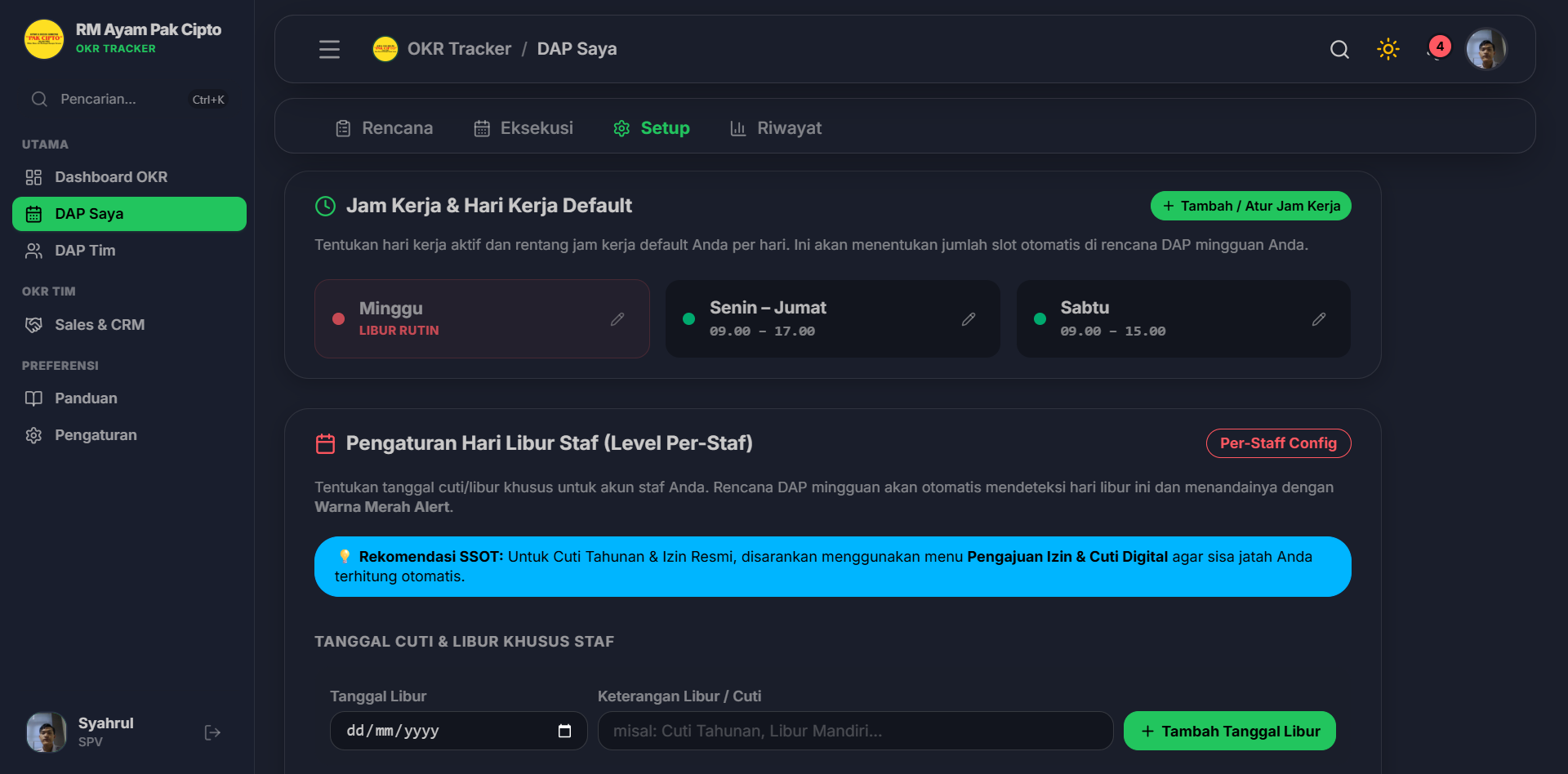 Gambar 2.2: Antarmuka konfigurasi jam kerja default dan kalender hari libur per-staf.
📝 4. SOP Perencanaan Mingguan (Tab Rencana)
Perencanaan mingguan adalah jantung dari sistem DAP. Tanpa rencana yang disetujui, staf dilarang mengeksekusi aktivitas secara acak.
A. Batas Waktu (Deadline) Wajib
- Waktu Pengisian: Setiap hari Sabtu sore.
- Batas Akhir Submit: Pukul 17.00 WIB untuk jadwal minggu berikutnya (Senin s/d Sabtu).
B. Langkah-Langkah Penyusunan Rencana
- Buka Tab Rencana:
- Buka menu
DAP Saya, lalu klik tabRencana. - Pastikan pemilih tanggal di kanan atas menunjukkan
Minggu Depan. - Klik tombol hijau
Mulai Buat Rencana.
- Buka menu
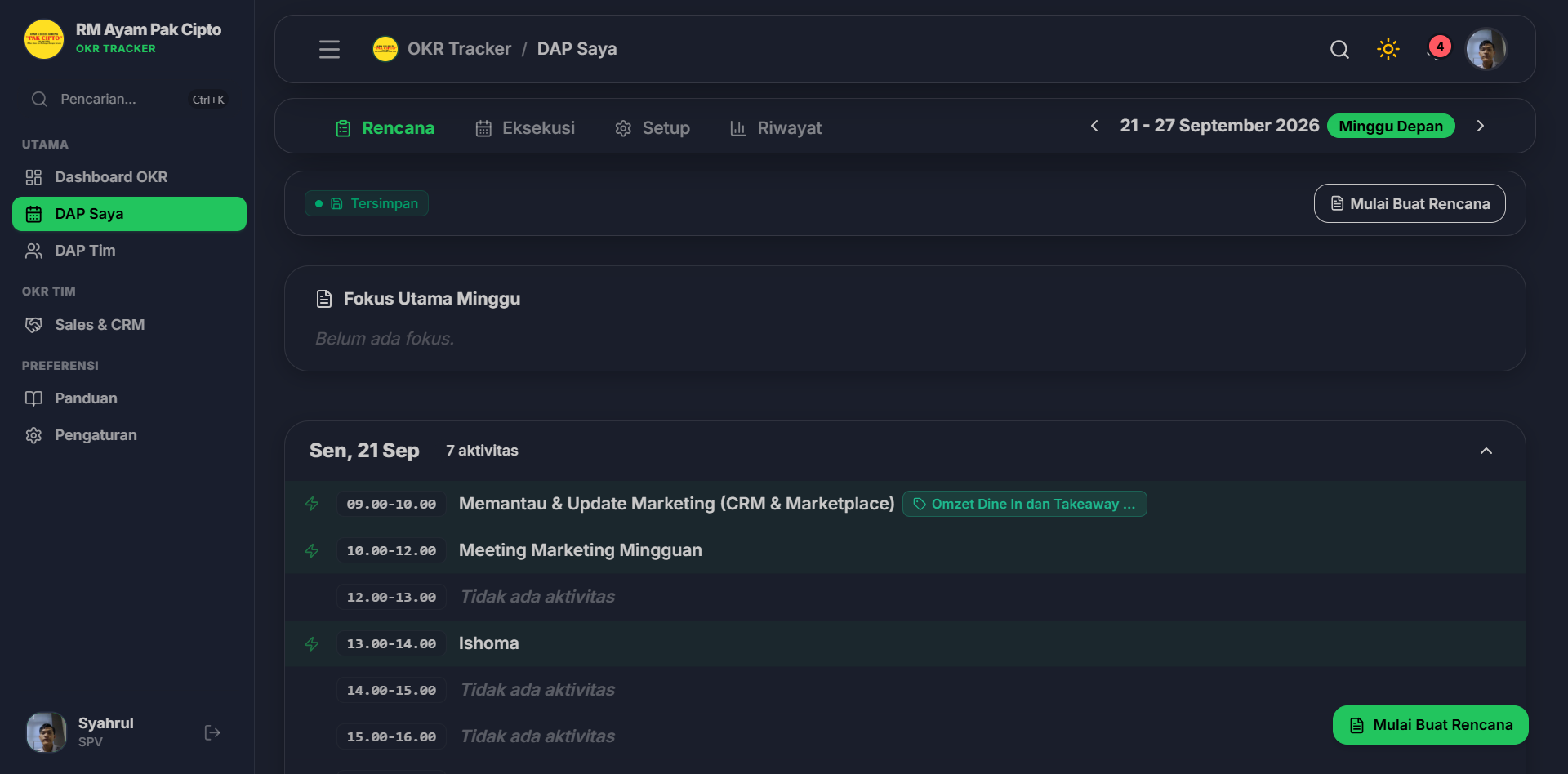 Gambar 2.3: Tampilan tinjauan rencana kerja sebelum memasuki mode penyuntingan.
Gunakan Fitur Sinkronkan Template:
- Klik tombol
Sinkronkan Templatedi kanan atas untuk mengisi jadwal otomatis berdasarkan rutinitas jam kerja baku yang tersimpan di Setup.
- Klik tombol
Tentukan 1 s/d 3 Fokus Utama Minggu:
- Tulis target prioritas tertinggi yang harus selesai dalam minggu tersebut (contoh: 1. Menyiapkan Handover Marketing, 2. Finalisasi Materi Promo Gajian).
- Tekan tombol enter atau klik
+ Tambah Fokus.
Isi & Sesuaikan Slot Jam Kerja Harian:
- Setiap hari memiliki slot waktu per jam (contoh:
09.00 - 10.00,10.00 - 12.00). - Masukkan deskripsi tugas yang konkret dan berorientasi hasil (contoh: "Broadcast B2B & Member LoyaltiKu", bukan hanya "WhatsApp").
- Pastikan jam istirahat terisi (
12.00 - 13.00: Ishoma).
- Setiap hari memiliki slot waktu per jam (contoh:
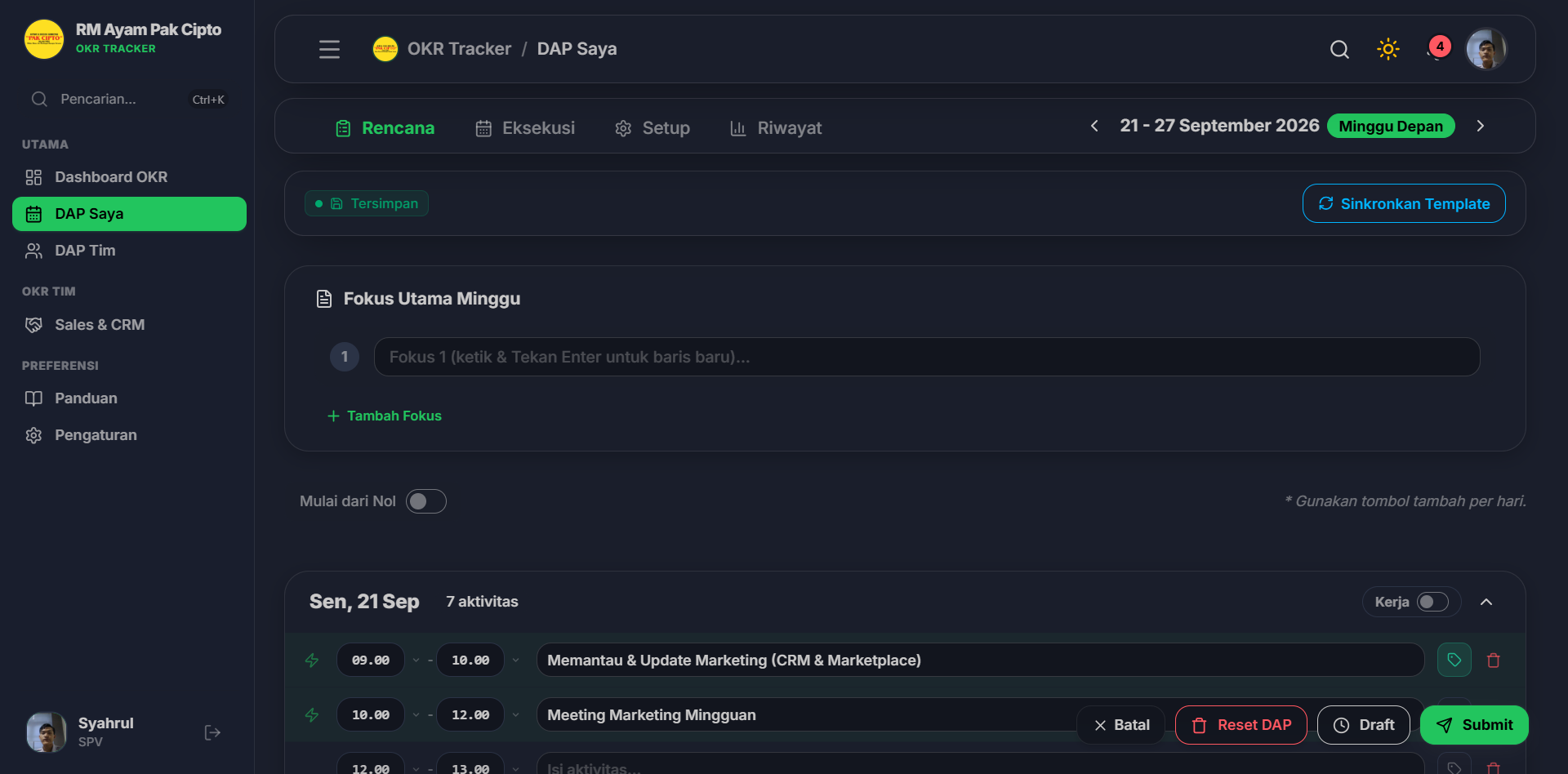 Gambar 2.4: Lembar kerja penyuntingan slot waktu, input fokus utama, dan validasi jam kerja.
- Hubungkan Aktivitas ke Key Result OKR (Tagging KR):
- Klik ikon Tag (Label) berwarna hijau di sebelah kanan input aktivitas.
- Pada modal popup yang terbuka, pilih Tag Key Result OKR yang relevan dari dropdown (contoh: "Omzet Dine In dan Takeaway" atau "Konten Sosmed Terbit").
- Menghubungkan aktivitas ke KR wajib dilakukan minimal untuk 70% slot jam kerja sebagai bukti bahwa staf bekerja mendukung tujuan perusahaan.
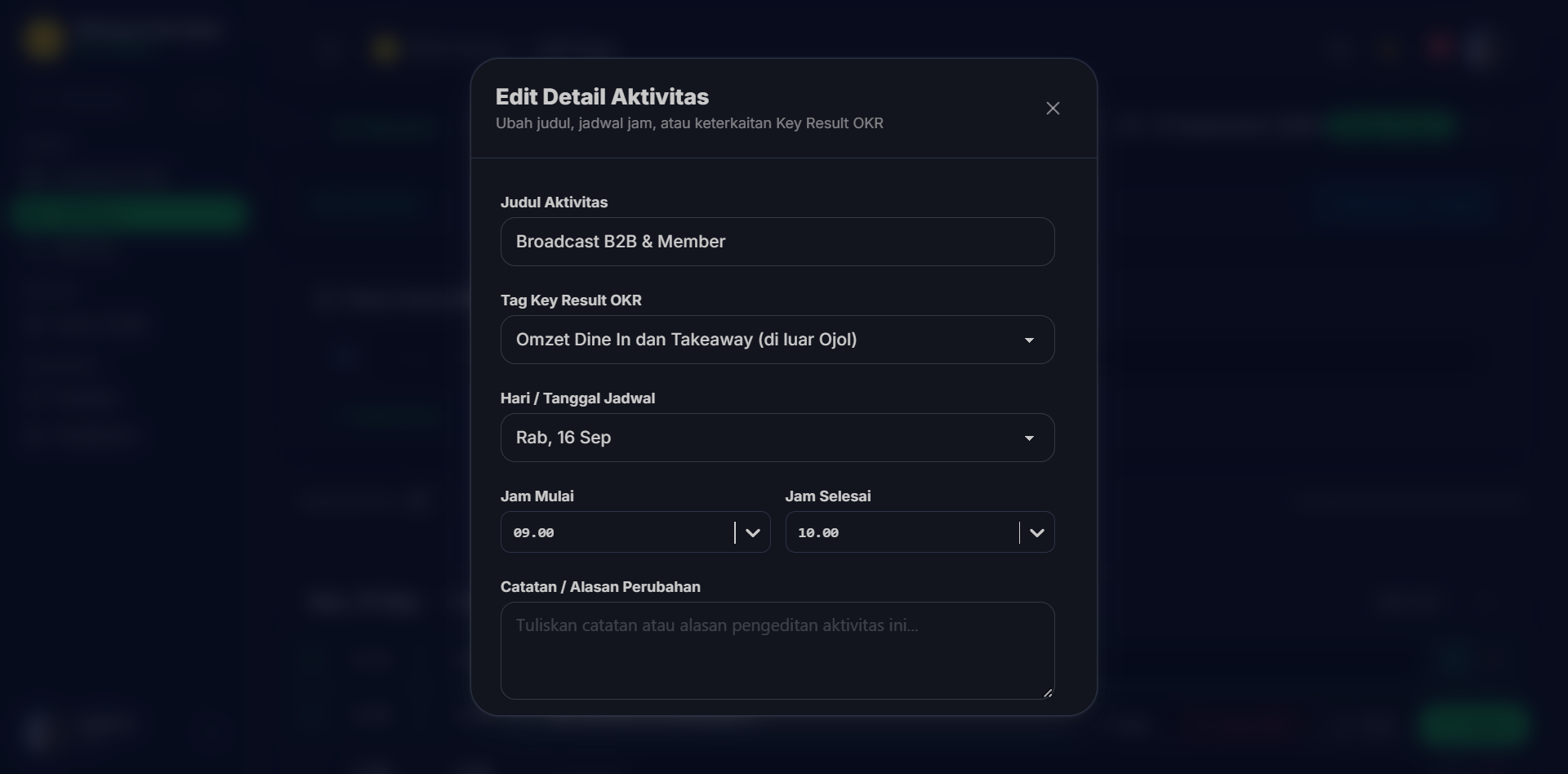 Gambar 2.5: Modal penentuan keterkaitan aktivitas harian dengan target strategis Key Result OKR.
Hindari Peringatan Bentrok Jam (⚠️ Bentrok Jam):
- Jika ada dua slot aktivitas pada hari yang sama dengan jam yang tumpang-tindih, sistem akan menampilkan peringatan kuning
⚠️ Bentrok Jam. - Sesuaikan jam mulai dan jam selesai hingga peringatan hilang.
- Jika ada dua slot aktivitas pada hari yang sama dengan jam yang tumpang-tindih, sistem akan menampilkan peringatan kuning
Simpan Draft atau Submit ke Supervisor:
Draft: Digunakan jika Anda masih menyusun naskah rencana dan belum selesai.Submit: Klik tombol hijau Submit jika seluruh hari kerja telah terisi penuh. Status rencana akan berubah menjadiMenunggu Reviewdan atasan langsung Anda akan menerima notifikasi penilaian.
⚡ 5. SOP Eksekusi Harian Staf (Tab Eksekusi)
Pada hari berjalan, staf bekerja berpedoman pada lembar kerja Tab Eksekusi:
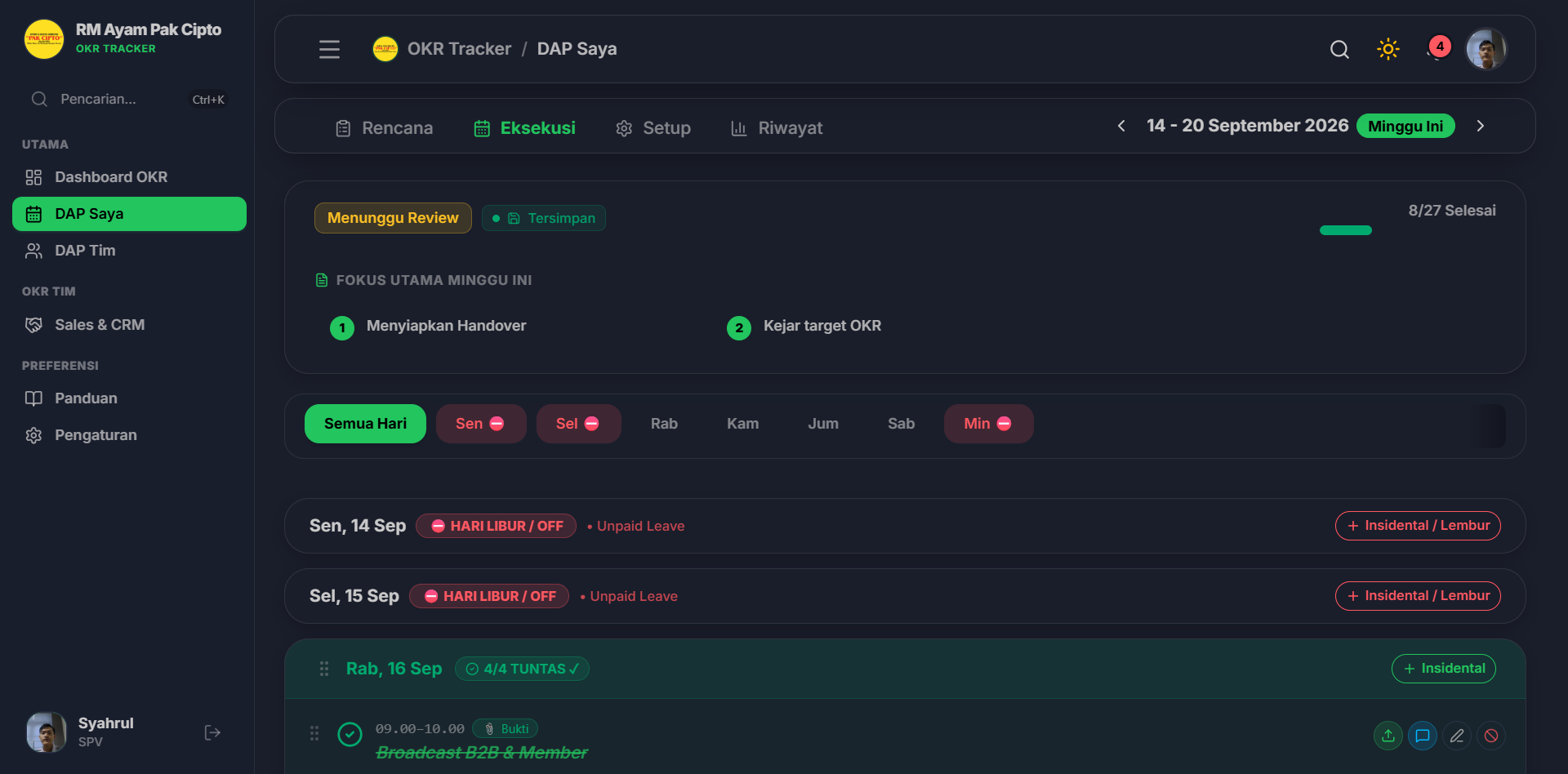 Gambar 2.6: Antarmuka lembar kerja eksekusi harian staf dengan status tuntas, badge bukti foto, dan filter hari.
A. Alur Checklist Harian
- Buka Tab Eksekusi: Buka menu
DAP Saya→ tabEksekusi(default aktif pada tanggal hari ini). - Tandai Selesai: Begitu pekerjaan pada slot jam tertentu tuntas, klik tombol lingkaran centang di sisi kiri. Lingkaran akan berubah hijau bertuliskan Selesai.
- Upload Bukti Foto / Dokumen Eksekusi:
- Klik ikon kamera / upload hijau di sebelah kanan baris aktivitas.
- Pilih foto bukti otentik pekerjaan (misal: foto meja kasir, tangkapan layar postingan sosmed, foto banner cetak, atau bukti chat WhatsApp).
- Foto otomatis dikompresi dan disimpan secara aman di Cloudflare R2 Bucket (
webapp-okr). - Badge hijau
📎 Buktiakan muncul pada aktivitas tersebut.
B. Penanganan Tugas Insidental & Lembur
Jika dalam operasional mendadak muncul instruksi mendesak dari manajemen atau perbaikan tak terduga di luar rencana awal:
- Klik tombol
+ Insidental / Lemburpada kartu hari yang bersangkutan. - Tentukan jam pelaksanaan dan tuliskan deskripsi pekerjaan.
- Beri catatan alasan penambahan tugas insidental. Aktivitas insidental tetap dihitung sebagai penambah persentase realisasi kerja.
C. Pembatalan Aktivitas Terencana
Jika suatu aktivitas tidak dapat terlaksana karena kendala di luar kendali (misal: listrik padam, supplier tutup):
- Klik tombol ikon silang merah
Batalkan Aktivitas Ini. - Masukkan alasan pembatalan secara jujur. Staf yang membatalkan tugas dengan alasan valid tidak akan dikenai sanksi pelanggaran disiplin.
👨💼 6. SOP Review & Penilaian oleh Supervisor (SPV)
Supervisor bertanggung jawab memeriksa akuntabilitas kerja tim di bawahnya melalui menu DAP Tim:
A. Pemantauan Real-Time Tim
Supervisor dapat memantau lembar kerja seluruh bawahan secara langsung:
- Buka menu
DAP Tim→ pilih nama staf pada dropdown di kanan atas. - Supervisor dapat melihat slot mana yang sudah selesai, membaca catatan kendala, dan memeriksa foto bukti lapangan yang diunggah staf.
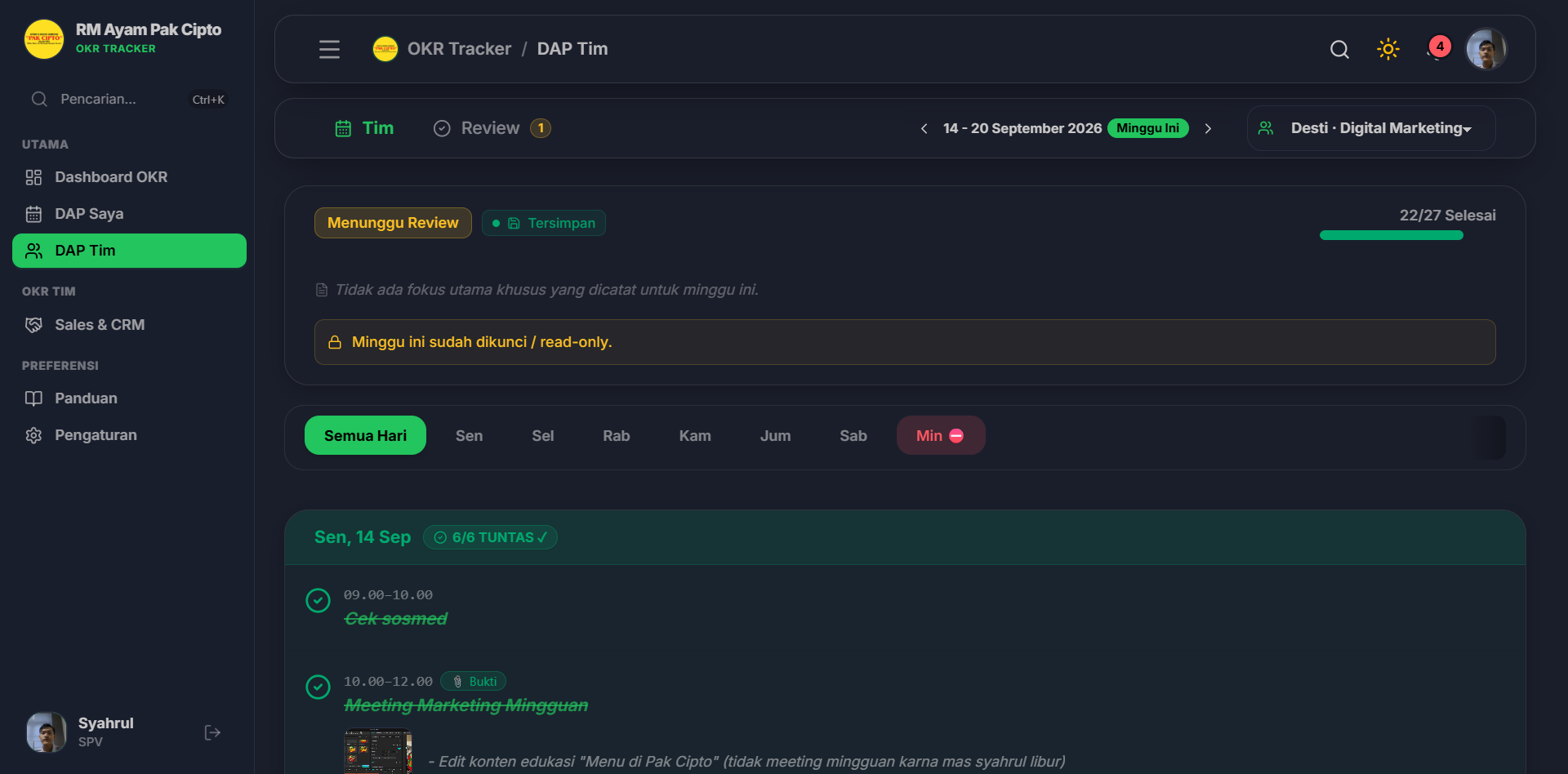 Gambar 2.7: Tampilan audit supervisor terhadap lembar kerja bawahan dilengkapi pratinjau bukti foto pekerjaan.
B. Antrean Review & Penilaian Mingguan
Setiap hari Senin pagi, Supervisor wajib menyelesaikan antrean penilaian rencana minggu lalu:
- Buka menu
DAP Tim, lalu klik tabReview. - Di bagian Review & Penilaian DAP Staf, akan tertera daftar rencana yang berstatus
Menunggu Review. - Klik tombol
Reviewpada nama staf yang ingin dinilai.
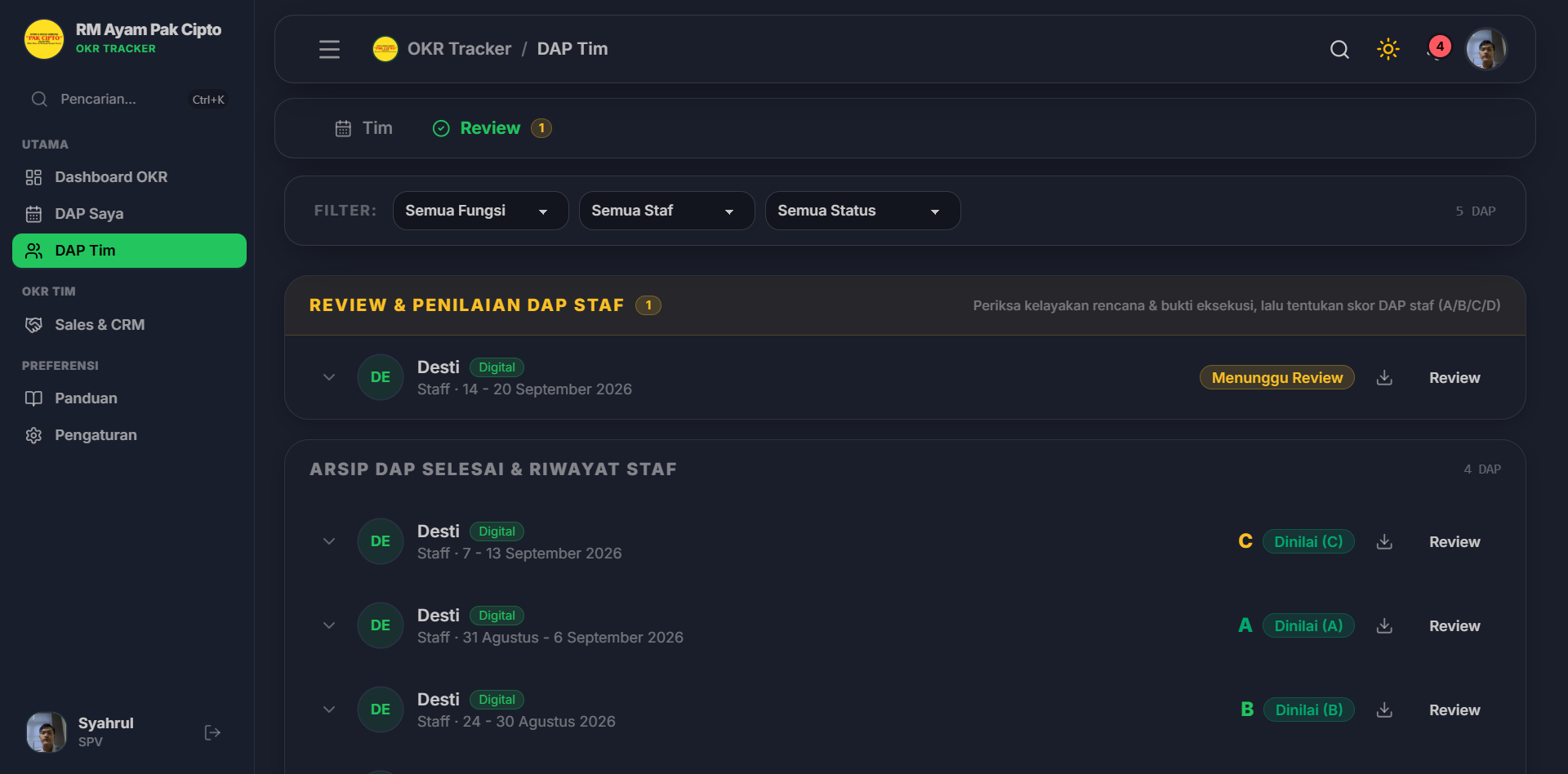 Gambar 2.8: Daftar antrean berkas DAP bawahan yang siap diperiksa dan dinilai.
C. Alur Penilaian 1-Step Approval (Grade A/B/C/D)
Pada layar evaluasi, sistem telah menghitung statistik kepatuhan secara otomatis:
- Tingkat Realisasi: Persentase slot selesai dibanding total slot kerja.
- Jumlah Bukti Foto: Total lampiran file otentik.
- Rekomendasi Grade Sistem: Formula otomatis menyarankan grade berdasarkan rumus kepatuhan.
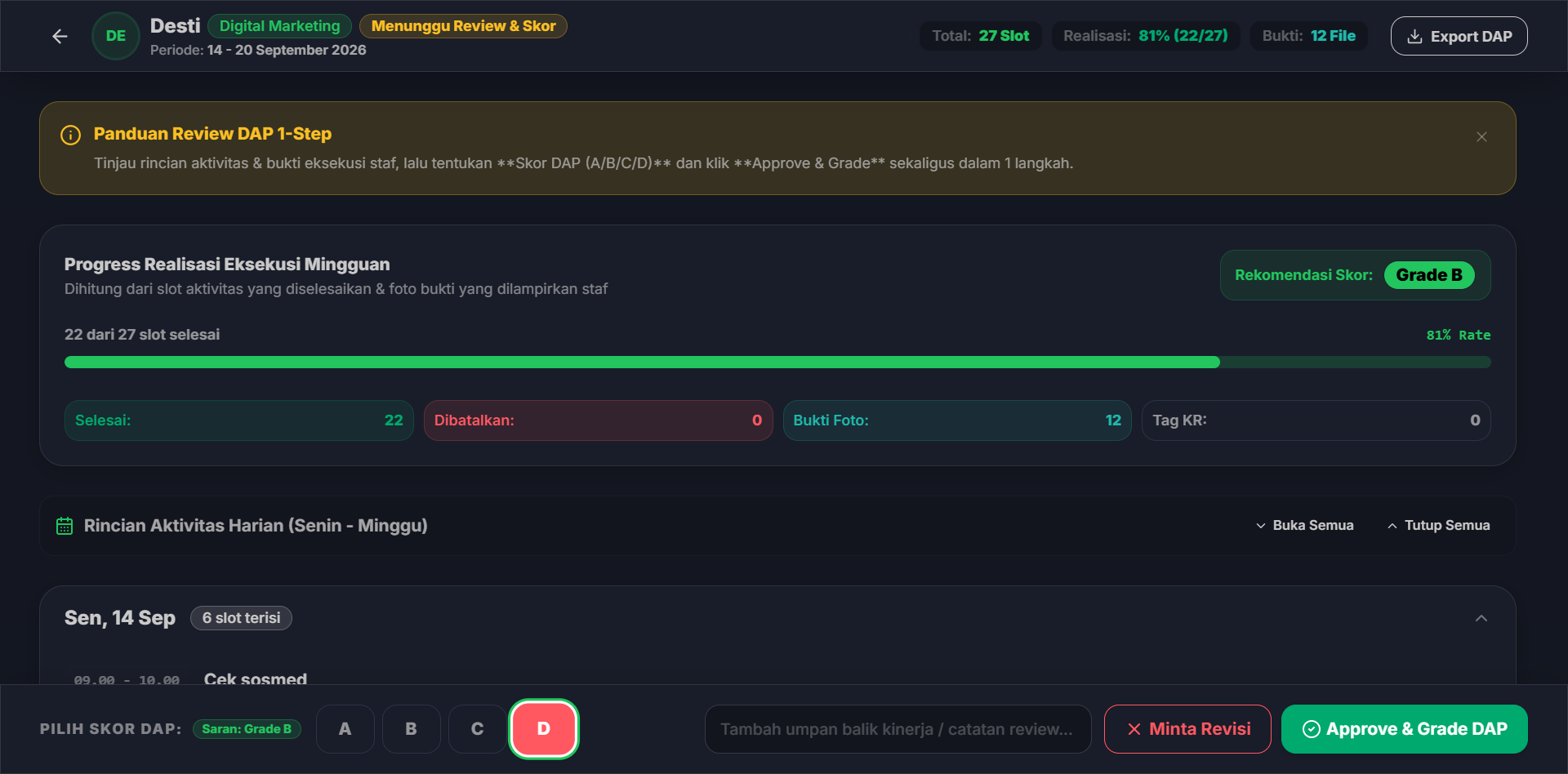 Gambar 2.9: Antarmuka penentuan skor akhir (Grade A/B/C/D), pengisian umpan balik, dan tombol persetujuan cepat.
Pedoman Penetapan Skor Akhir oleh SPV:
- Grade A: Realisasi ≥ 90%, seluruh tugas utama tuntas, dan bukti foto lengkap.
- Grade B: Realisasi 80% – 89%, fokus utama tuntas, bukti foto memadai.
- Grade C: Realisasi 60% – 79%, banyak slot tertunda tanpa keterangan jelas.
- Grade D: Realisasi < 60%, rencana kerja terbengkalai.
Langkah Finalisasi:
- Pilih salah satu tombol grade:
A,B,C, atauD. - Tulis catatan evaluasi pembinaan pada kolom Catatan Review.
- Klik tombol hijau
✓ Approve & Grade DAPuntuk mengunci nilai secara permanen. - (Opsi Koreksi): Jika rencana dinilai tidak layak sebelum minggu berjalan, klik tombol merah
✕ Minta Revisiagar staf memperbaiki rencananya.
📊 7. Riwayat Kepatuhan & Ekspor Laporan Finansial
Seluruh data realisasi kerja tersimpan abadi dan menjadi dasar pembagian insentif bulanan:
A. Tab Riwayat Staf
Staf dapat memantau rekam jejak kinerjanya di tab Riwayat:
- Rata-rata Kepatuhan: Rata-rata persentase tuntas lintas minggu.
- Total Kegiatan & Pembatalan: Agregat aktivitas kerja.
- Arsip Kartu Mingguan: Status approval dan catatan review dari atasan.
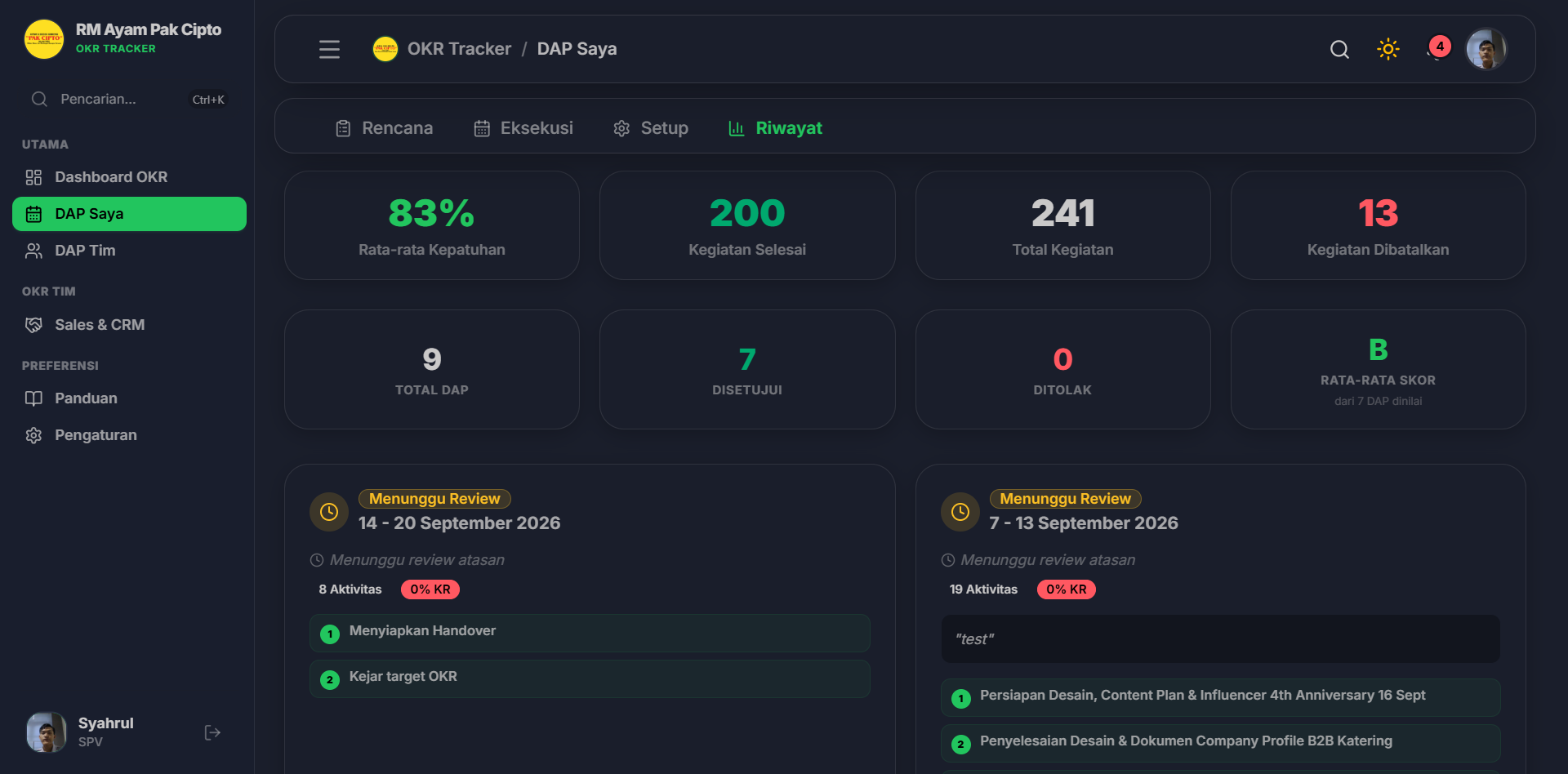 Gambar 2.10: Dashboard histori performa personal staf dengan ringkasan skor dan rasio kepatuhan.
B. Pusat Laporan & Unduh Data (Multiple Export Engine)
Di akhir bulan, bagian HR/Keuangan dapat mengunduh rekapitulasi data:
- Buka menu
Pengaturan→ klik tabPusat Laporan & Export. - Klik tombol hijau
Unduh Laporanpada kartu yang dibutuhkan:- Rekap Evaluasi DAP Tim: Format Excel/PDF berisi nilai huruf A/B/C/D dan persentase kepatuhan bulanan per karyawan.
- Rekap Presensi Digital: Riwayat absensi GPS dan foto selfie harian.
- Backup JSON Master Data: Cadangan data mentah untuk integrasi database kantor.
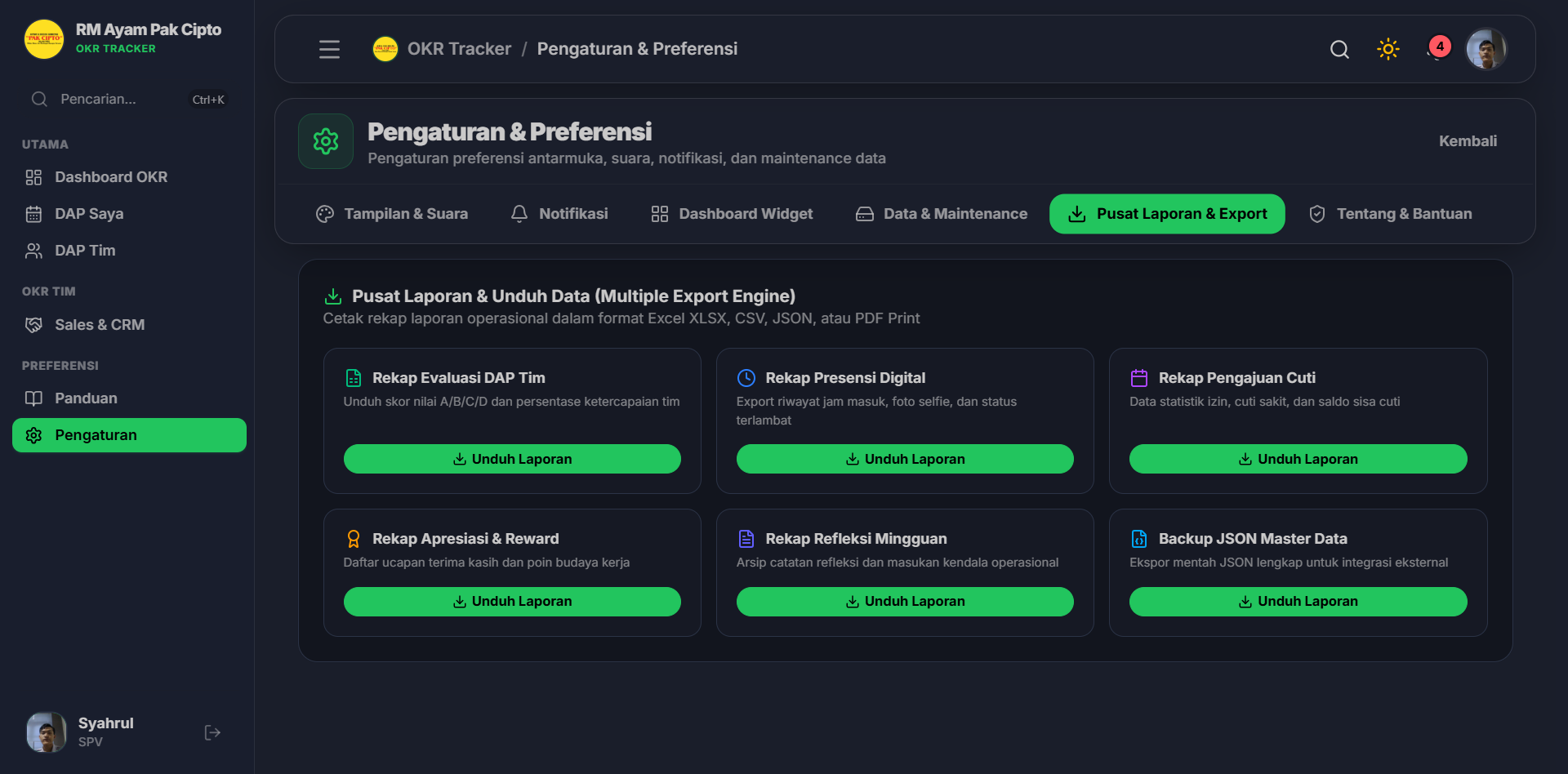 Gambar 2.11: Pusat ekspor multi-format (Excel XLSX, CSV, JSON, PDF) untuk kebutuhan payroll dan rekapitulasi manajemen.