Appearance
💵 SOP Pelaporan Kas & Automasi Data Non-Sales (F&B)
Divisi: Marketing & Desain Grafis
Aplikasi / Dokumen SSOT: Google SpreadsheetAnggaran Marketing 2026
Frekuensi: Bulanan / Batch Akhir Bulan (Ditutup pada H-1 sebelum pencairan)
Penanggung Jawab (PIC): Staf Marketing & Graphic Designer
Pihak Terkait: Kasir / Keuangan (Pencairan Kas Kecil) & Finance Pusat (Audit Nota)
📌 BAGIAN I: Pelaporan & Realisasi Anggaran Kas Marketing (Petty Cash)
1. Peta Alur Kerja (Workflow Diagram)
Pelaporan operasional kas marketing menggunakan sistem kas kecil (petty cash) untuk mencatat setiap pengeluaran fisik, belanja online e-commerce, biaya cetak, dan mencocokkannya dengan pagu anggaran bulanan.
mermaid
flowchart TD
    TopUp([1. Top-Up Kas Marketing dari Kas Besar]) --> LogIn[2. Catat di Kolom Pemasukan Tab Laporan]
    LogIn --> Spend[3. Belanja Operasional: Cetak, Shopee, ATK, Ads]
    Spend --> CollectNota[4. Kumpulkan Nota Fisik / Struk & Screenshot Invoice]
    CollectNota --> LogOut[5. Catat di Kolom Pengeluaran Tab Laporan]
    LogOut --> CheckBalance[6. Verifikasi Saldo Akhir dengan Fisik Uang Tunai]
    CheckBalance --> Reconcile[7. Rekonsiliasi pada Tab 'Realisasi - Bulan Tahun']
    Reconcile --> Compare[8. Bandingkan Anggaran vs Realisasi Aktual]
    Compare --> Submit([9. Serahkan Laporan & Bundel Nota ke Finance])
2. Struktur Buku Kas Marketing (Tab Laporan)
Setiap bulan memiliki satu lembar buku kas khusus dengan nama format [Nama Bulan] [Tahun] - Laporan (contoh: Januari 2026 - Laporan, Februari 2026 - Laporan).
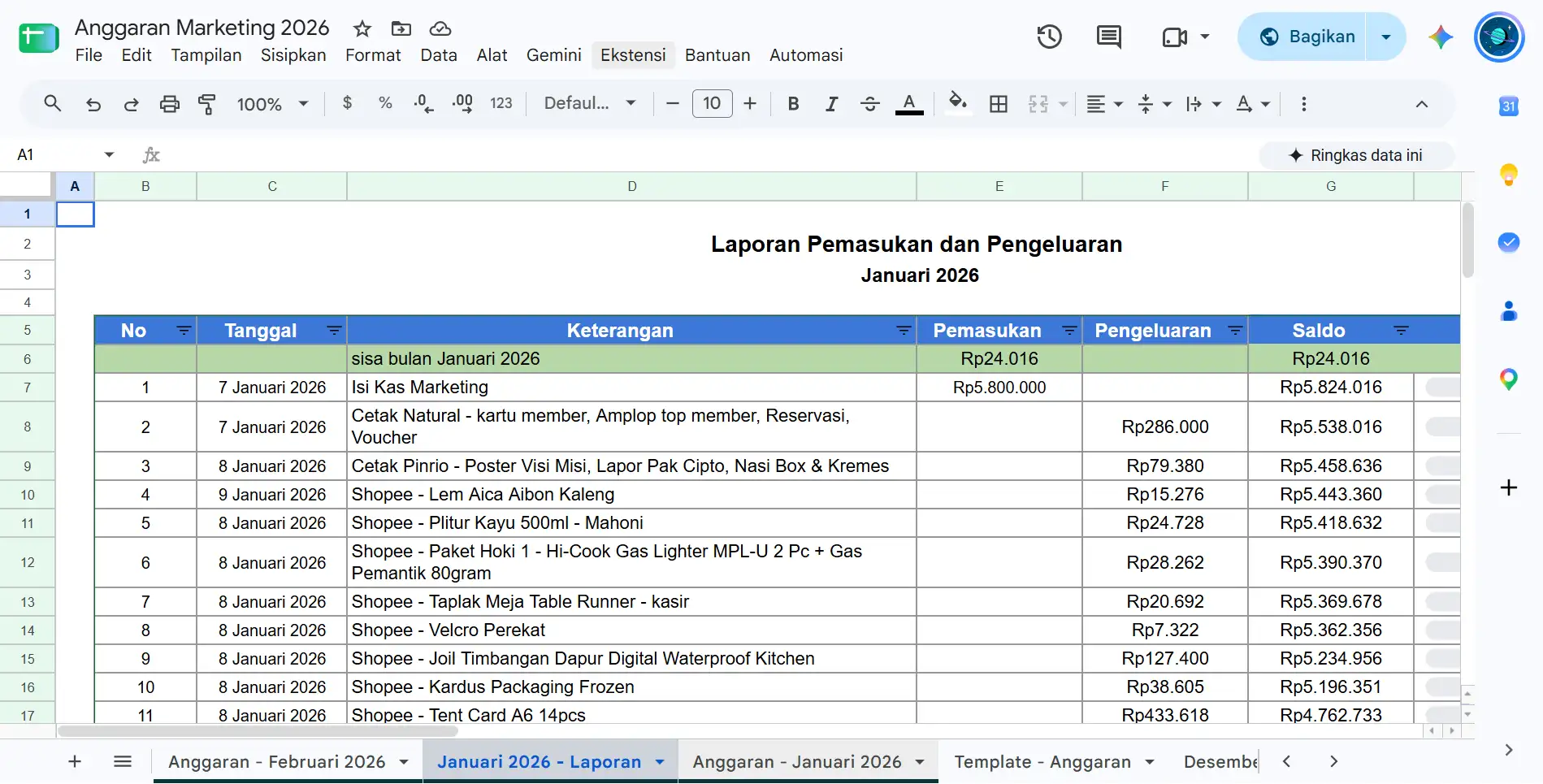
Struktur Kolom Buku Kas
| Nama Kolom | Fungsi & Aturan Pengisian | Contoh Data Riil |
|---|---|---|
| No | Nomor urut transaksi dalam satu bulan. | 1, 2, 3, ... |
| Tanggal | Tanggal nota atau tanggal transaksi dilakukan. | 7 Januari 2026 |
| Keterangan | Nama vendor, deskripsi barang/jasa, dan keperluan. | Cetak Natural - kartu member, Amplop top member |
| Pemasukan | Nominal dana kas masuk / top up dari Kas Besar. | Rp5.800.000 |
| Pengeluaran | Nominal belanja riil yang tertera pada nota. | Rp286.000 |
| Saldo | Formula otomatis menghitung saldo kas berjalan. | Rp5.538.016 |
3. Langkah demi Langkah Pelaporan Buku Kas
Langkah 1: Mencatat Saldo Awal (Carry-Over)
- Pada baris pertama tabel (biasanya baris ke-6), cantumkan keterangan
sisa bulan [Bulan Sebelumnya]. - Masukkan sisa kas yang tersisa di dompet/amplop kas marketing ke kolom Pemasukan.
- Kolom Saldo otomatis menjadi modal awal operasional bulan tersebut.
Langkah 2: Mencatat Penambahan Kas (Top-Up)
- Setiap kali menerima dana tunai atau transfer dari Kas Besar perusahaan (Akun
1-1120) ke Kas Marketing (Akun1-1122), catat dengan keteranganIsi Kas Marketing. - Masukkan nominal pada kolom Pemasukan.
Langkah 3: Pencatatan Pengeluaran & Standar Nota
- Setiap pengeluaran marketing wajib disertai bukti sah:
- Percetakan Offline (Natural, Pinrio, Sumber Makmur): Minta nota kontan berstempel dan cap lunas dari kasir percetakan.
- Pembelian Online (Shopee / Tokopedia): Cetak bukti invoice pembayaran digital dari aplikasi marketplace.
- Iklan Digital (Meta Ads / TikTok Ads): Unduh resi tagihan resmi (Receipt Invoice PDF) dari Ads Manager.
- Ketik nama vendor di awal keterangan diikuti rincian barang:
- Format:
[Nama Vendor] - [Nama Barang/Jasa] - Contoh:
Shopee - Joil Timbangan Dapur Digital Waterproof Kitchen - Contoh:
Cetak Pinrio - Poster Visi Misi, Lapor Pak Cipto, Nasi Box & Kremes
- Format:
- Masukkan nominal ke kolom Pengeluaran. Formula kolom Saldo akan berkurang secara otomatis.
4. Rekonsiliasi pada Lembar Realisasi
Setelah seluruh transaksi bulan berjalan selesai diinput pada tab Laporan, langkah selanjutnya adalah melakukan rekonsiliasi pada tab Realisasi - [Bulan] [Tahun].
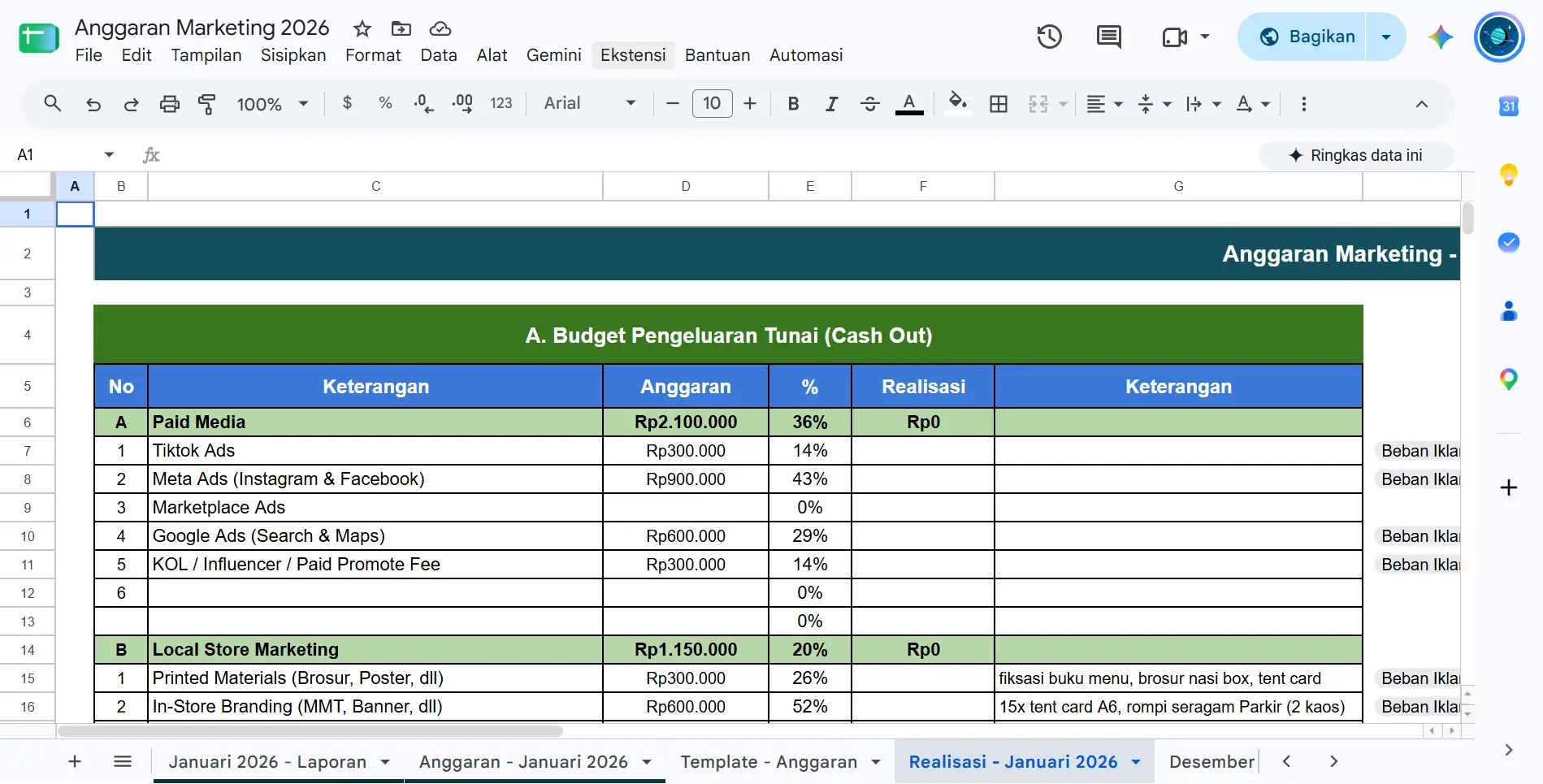
Prosedur Pencocokan Anggaran vs Realisasi:
- Buka tab
Realisasi - [Bulan] [Tahun]. - Kolom Anggaran memuat pagu yang telah disetujui di awal bulan.
- Masukkan total realisasi belanja aktual dari buku kas ke kolom Realisasi pada masing-masing pos:
- Pos Paid Media: Total tagihan iklan Meta, TikTok, dan Google Ads.
- Pos Local Store Marketing: Total pengeluaran cetak brosur, tent card meja, rompi/seragam.
- Pos Event / Aktivasi: Total belanja properti dan operasional lapangan.
- Periksa selisih (varians):
- Under-Budget (Realisasi < Anggaran): Efisiensi anggaran tercapai, sisa dana tetap berada di kas.
- Over-Budget (Realisasi > Anggaran): Berikan catatan di kolom keterangan penyebab pembengkakan biaya (misal: penambahan kuota iklan menyambut long weekend).
5. Audit & Pengarsipan Akhir Bulan (H-1)
- Hitung Fisik Kas (Cash Opname):
- Hitung uang fisik di brankas/dompet kas kecil marketing.
- Pastikan nominal uang fisik sama persis dengan angka pada baris terakhir kolom Saldo di tab Laporan.
- Pemberkasan Nota Fisik:
- Tempel seluruh nota belanja pada kertas HVS kuarto secara kronologis tanggal.
- Tulis nomor urut transaksi pada pojok kanan atas setiap nota sesuai nomor baris di spreadsheet.
- Serah Terima ke Finance:
- Bawa bundel nota fisik beserta ringkasan spreadsheet ke bagian Finance.
- Bagian Finance akan memverifikasi fisik nota, memeriksa kesesuaian akun COA, dan menandatangani berita acara tutup buku kas marketing.
📌 BAGIAN II: Pengelolaan & Automasi Data Non-Sales (F&B Resto)
6. Peta Alur Automasi Non-Sales
SOP ini mengatur alur pencatatan dan automasi data transaksi non-penjualan (complimentary, tester konten, giveaway, makan keluarga owner, dan fasilitas member) yang diterbitkan melalui POS kasir ESB.
mermaid
flowchart TD
    ESB([1. Backoffice ESB POS]) --> ExportSales[2. Ekspor Sales Transaction Report]
    ESB --> ExportPay[3. Ekspor Payment Details Report]
    ExportSales --> PasteSales[4. Paste Data Mentah ke Tab 'Input_Sales']
    ExportPay --> PastePay[5. Paste Catatan ke Tab 'Input_Payment']
    PasteSales & PastePay --> TriggerScript[6. Klik Menu 'Automasi' -> 'Proses Data Sales']
    TriggerScript --> Process[7. Skrip Menormalisasi Data & Hitung COGS 45%]
    Process --> AppendDB[8. Data Masuk ke Tab 'Database' & Log Tercatat]
    AppendDB --> ViewDash[9. Buka 'Dashboard_NonSales' & Atur Filter Tanggal]
    ViewDash --> Review([10. Evaluasi Biaya Kategori & Menu Terpopuler])
7. Kategori Transaksi Non-Sales
Di resto RM Pak Cipto, transaksi non-sales dicatat di kasir dengan metode pembayaran khusus agar stok bahan baku tetap terpotong di dapur tanpa mencemari laporan omzet riil:
| Metode / Kategori Non-Sales | Definisi & Peruntukan | Kebijakan Marketing |
|---|---|---|
| FREE FAMILY | Fasilitas makan keluarga inti owner dan manajemen. | Dicatat untuk kontrol pengeluaran dapur keluarga. |
| Marketing - Giveaway | Hadiah pemenang kuis media sosial atau aktivasi program. | Bukti pemenang diarsip pada laporan kampanye. |
| Marketing - Konten | Menu yang dimasak khusus untuk syuting foto/video TikTok/IG. | Selesai syuting dinikmati tim atau dibagikan ke staf. |
| Marketing - Member | Fasilitas complimentary khusus bagi pemegang kartu Top Member. | Sesuai SOP loyalty program CRM. |
| Marketing - Free Nasi Box | Sample promosi catering / tester untuk korporat / instansi. | Wajib melampirkan nama instansi target. |
| Marketing - Free Es Teh | Voucher promo compliment es teh dari kampanye tertentu. | Rekap frekuensi klaim per kedatangan pelanggan. |
8. Ekspor Data Mentah dari ESB ERP
- Login ke Backoffice ERP ESB cabang Banyuanyar.
- Ekspor Sales:
- Masuk ke menu Report → Sales Report → Sales Detail / By Item.
- Pilih rentang tanggal transaksi non-sales bulan berjalan.
- Klik Export to Excel (.xlsx).
- Ekspor Payment:
- Masuk ke menu Report → Payment Details / Transaction Notes.
- Filter tanggal yang sama, lalu klik Export to Excel (.xlsx).
9. Staging Data ke Google Spreadsheet
Langkah 1: Input Data Penjualan (Input_Sales)
- Buka spreadsheet Anggaran Marketing 2026.
- Pilih tab
Input_Sales. - Buka file Excel hasil ekspor sales ESB, blok data mulai baris pertama data (tanpa header) dan copy.
- Paste mulai dari sel
A2di tabInput_Sales. - Pastikan urutan kolom sesuai dengan header standar:
- Kolom:
Sales Number,Sales Date,Visit Purpose,Payment Method,Menu Category,Menu Category Detail,Menu,Qty,Price,Subtotal,Discount,Total,Nett Sales,Bill Discount,Total After Bill Discount,Order Time,Waiter.
- Kolom:
Langkah 2: Input Catatan Pembayaran (Input_Payment)
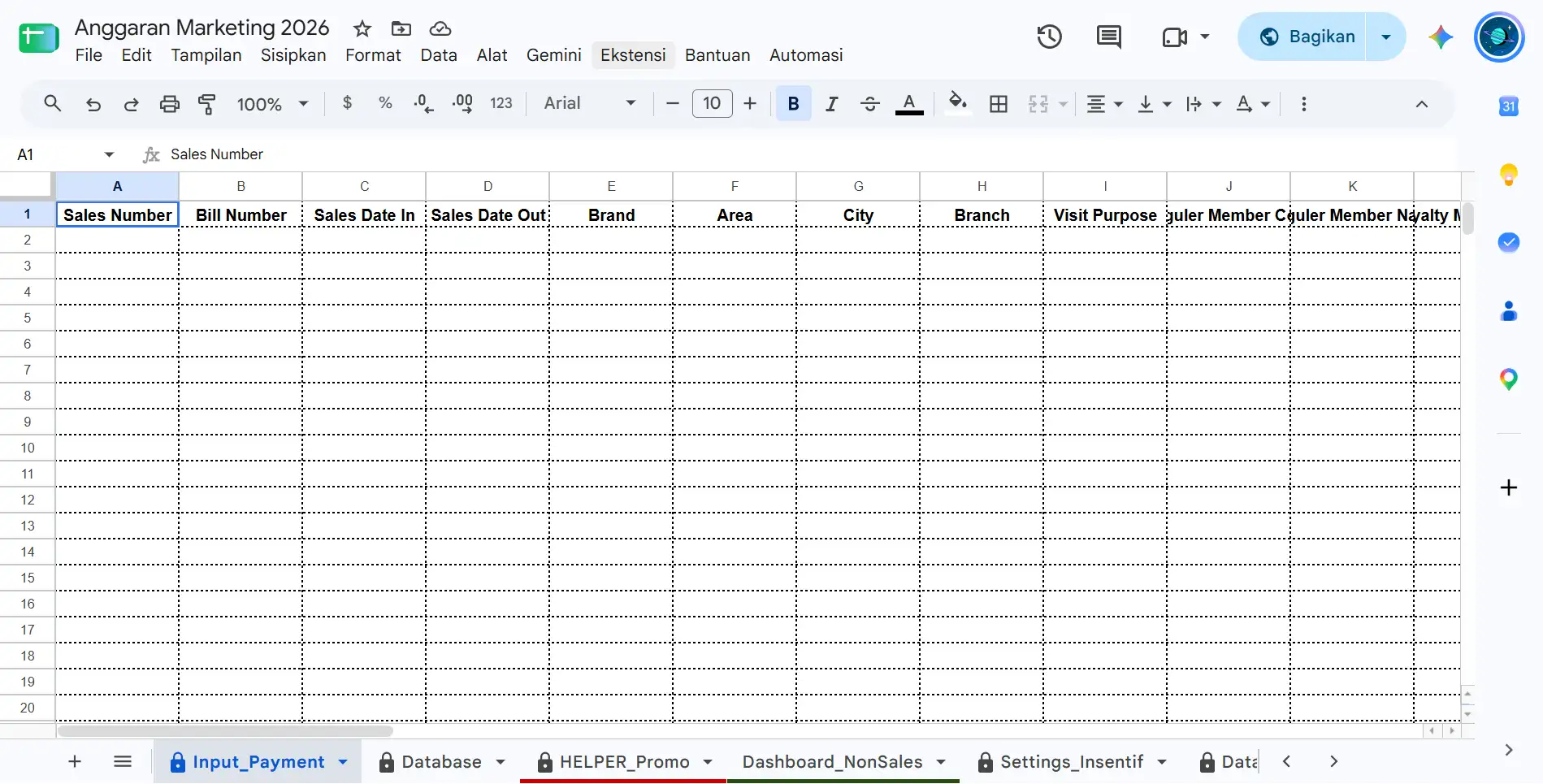
- Pilih tab
Input_Payment. - Buka file Excel payment ESB, copy kolom nomor penjualan beserta catatan tambahannya.
- Paste mulai dari sel
A2di tabInput_Payment.
10. Eksekusi Automasi Satu-Klik & Dashboard Analitik
WARNING
Pemberitahuan Sistem Otomatis (Auto-Clear): Begitu skrip dijalankan, data pada tab Input_Sales dan Input_Payment akan otomatis dikosongkan (clear) setelah seluruh baris berhasil ditransfer ke tab Database. Pastikan file mentah Excel dari ESB tetap tersimpan di laptop sebagai cadangan arsip.
Langkah Menjalankan Skrip:
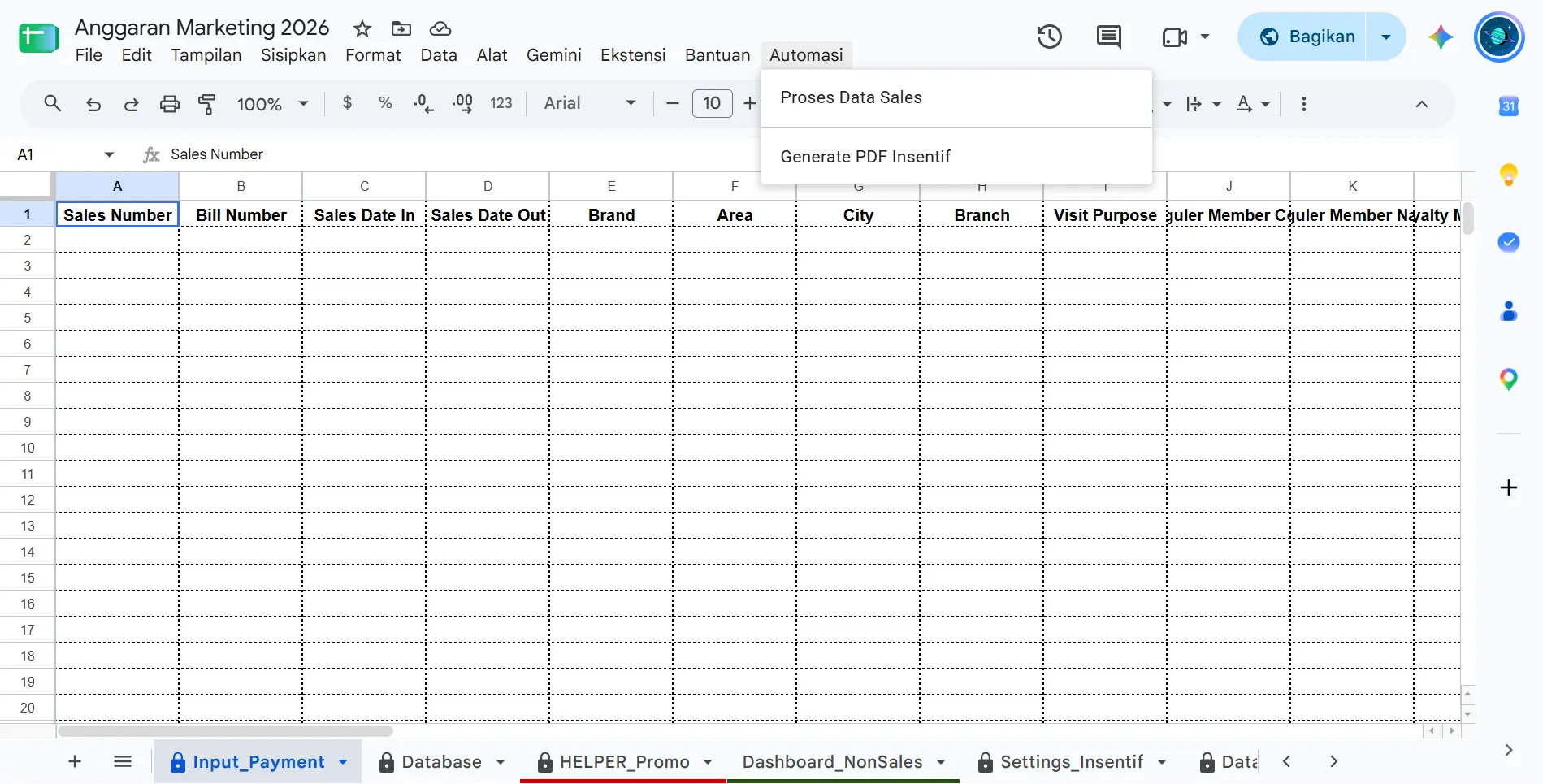
- Pada menu bar bagian atas Google Sheets, klik menu
Automasi. - Pilih opsi
Proses Data Sales.
- Tunggu notifikasi popup:text
✅ SUKSES! Database Terupdate. - Format Tanggal diperbaiki (Auto-Date). - Menu dirapikan (Huruf Besar). - Input dibersihkan. - Log tercatat. - Klik OK.
- Sistem secara otomatis telah:
- Mengubah format jam dan tanggal ke Bahasa Indonesia (Senin, Selasa, dst).
- Menghitung estimasi modal makanan (COGS) sebesar 45% dari nilai total transaksi non-sales.
- Menggabungkan data catatan pembayaran (Additional Info dan Notes) berdasarkan kecocokan
Sales Number. - Memindahkan data ke tab
Databasedan mencatat timestamp impor di tablog_impor.
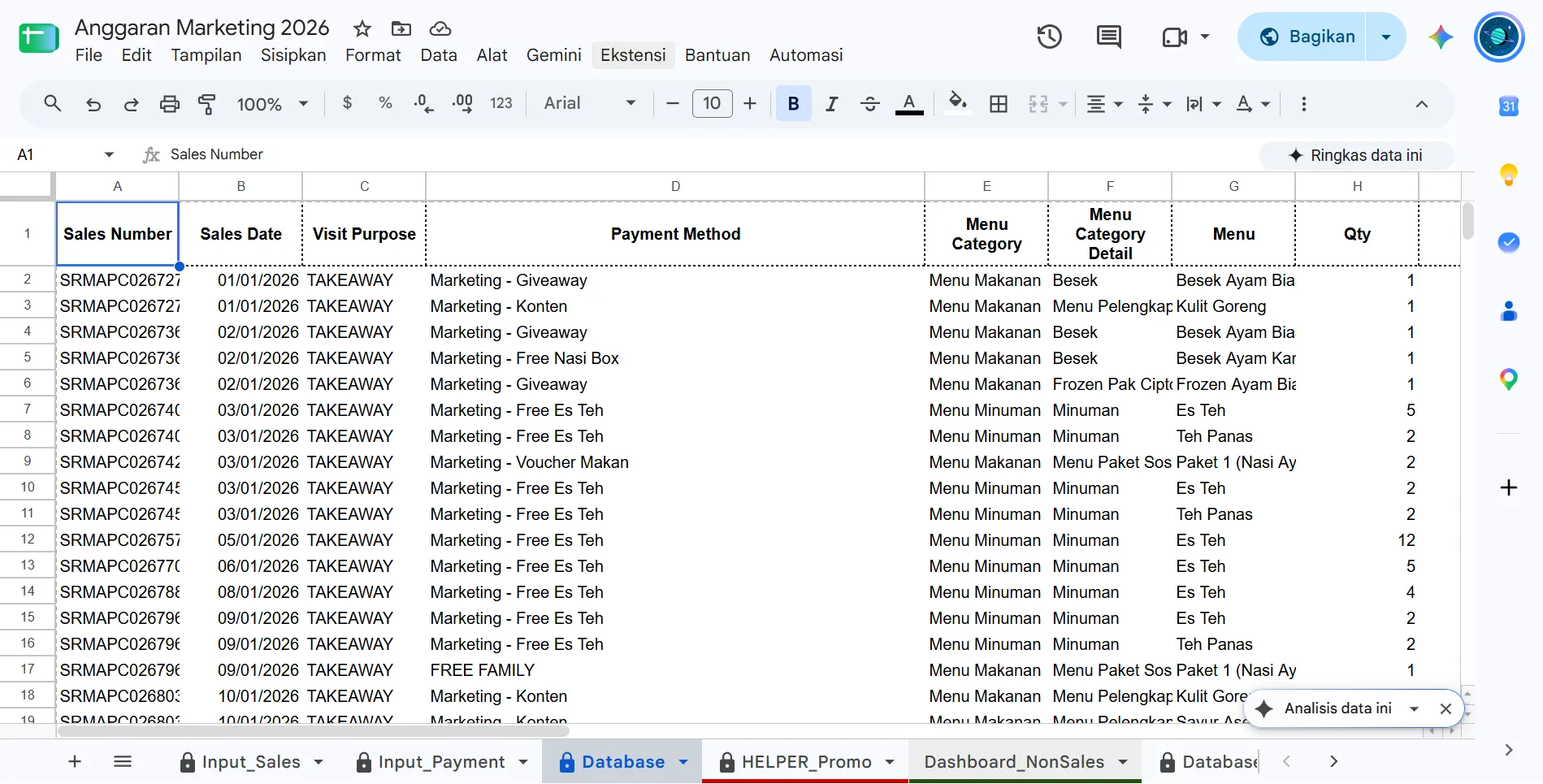
11. Analisis Hasil pada Dashboard Non-Sales
Setelah data berhasil diproses ke Database, buka tab Dashboard_NonSales untuk melihat agregasi biaya dan grafik performa.
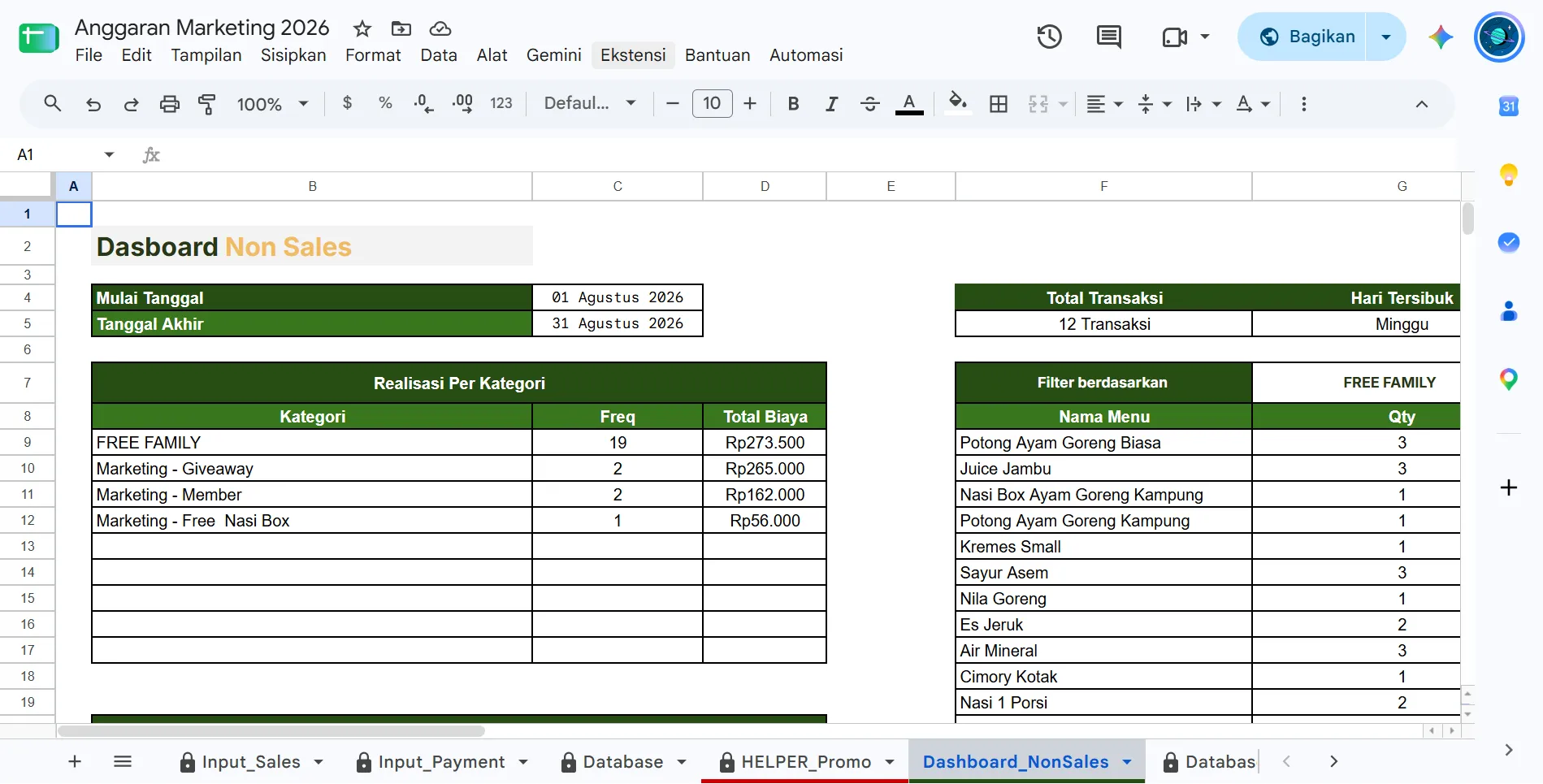
Cara Membaca & Menggunakan Dashboard:
- Atur Rentang Tanggal:
- Sel
C4(Mulai Tanggal): Masukkan tanggal awal periode analisa (contoh:01 Agustus 2026). - Sel
C5(Tanggal Akhir): Masukkan tanggal akhir periode analisa (contoh:31 Agustus 2026).
- Sel
- Metrik Utama (KPI Rings):
- Total Transaksi: Menghitung jumlah slip/bon non-sales yang diterbitkan kasir.
- Hari Tersibuk: Mengetahui pada hari apa (misal: Minggu) pengeluaran non-sales paling tinggi terjadi.
- Tabel Realisasi Per Kategori:
- Melihat total frekuensi dan total biaya rupiah untuk masing-masing peruntukan (
FREE FAMILY,Marketing - Giveaway,Marketing - Member, dll).
- Melihat total frekuensi dan total biaya rupiah untuk masing-masing peruntukan (
- Filter Menu Spesifik:
- Pada sel kanan atas (Filter berdasarkan Kategori), pilih kategori untuk melihat daftar menu makanan/minuman yang paling sering keluar beserta total porsinya (Qty).
- Evaluasi Manajemen:
- Laporkan temuan ini dalam rapat evaluasi bulanan jika ada lonjakan biaya non-sales yang melampaui batas wajar.